
权限设置
进入权限设置
点击左上角 ≡ 菜单 → 展开侧边抽屉 → 向上滑动找到「必开权限」栏目。
这些权限确保 云控APP 能在后台持续运行。
- 若仅用于自动化脚本,可按需选择性开启相关权限;
- 若仅用于投屏,可关闭 前台服务 和 保活启动首页,其他权限可以全部开启。之后,可通过 云控后台 关闭 云控 App 入口图标,实现永久后台运行,适用于云机搭建;
- 若用于远程批量控制和自动化脚本,为确保功能稳定,请务必开启所有权限。
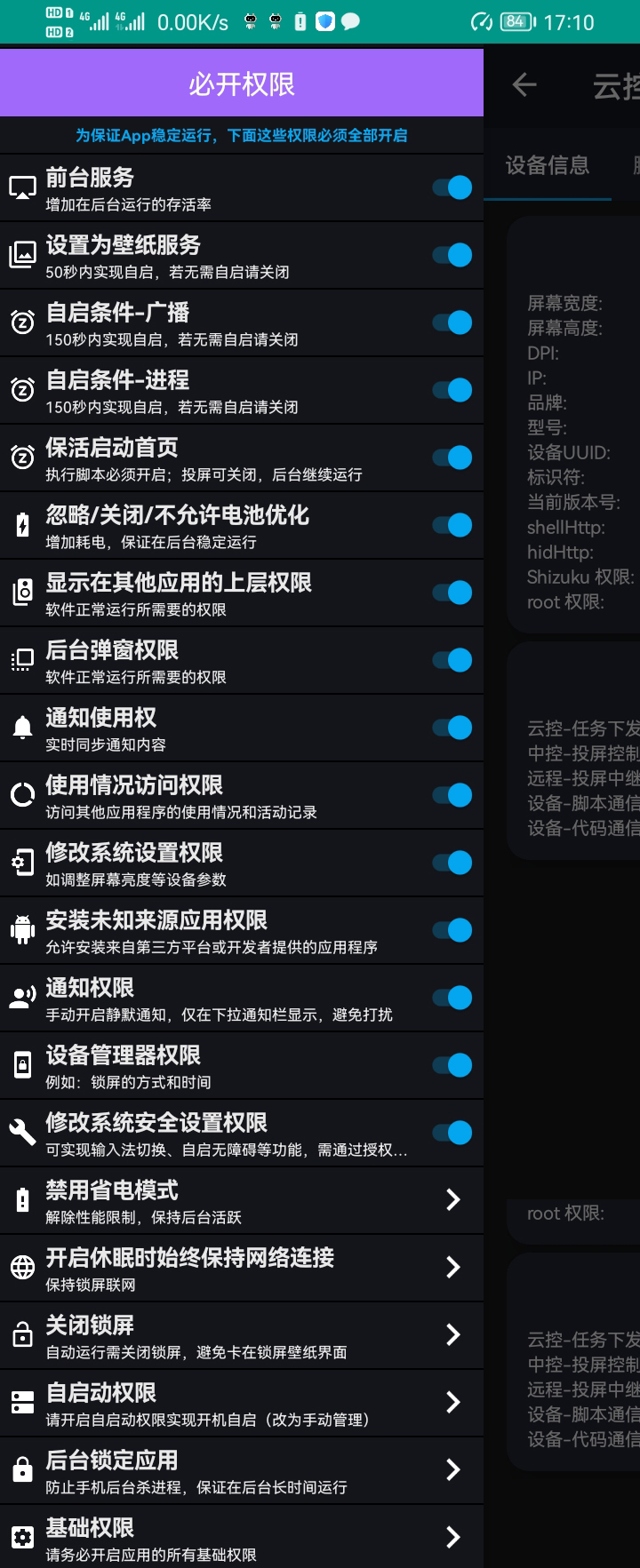
权限设置
前台服务
- 作用:提高后台运行存活率,避免被系统误杀。
- 说明:此权限开启后,云控APP 能持续在前台显示小图标或通知,以保持后台常驻。
设置为壁纸服务
- 作用:在进程退出后实现快速自启(约50秒内启动)。
- 建议:若不需自动重启,可关闭此项。
自启条件 - 广播
- 作用:确保 云控APP 在系统广播触发后能自动启动(约150秒内)。
- 建议:如需稳定后台运行,请保持开启。
自启条件 - 进程
- 作用:确保 云控APP 在进程退出后能自动启动(约150秒内)。
- 建议:如需稳定后台运行,请保持开启。
忽略 / 关闭 / 不允许电池优化
- 作用:防止系统因省电策略限制后台运行。
- 建议:将 云控APP 设置为忽略电池优化或允许后台高耗电。
显示在其他应用上层(悬浮窗权限)
- 作用:显示悬浮球、弹窗菜单所必需。
- 提示:未开启此权限时,云控APP 无法显示悬浮菜单,同时可能导致投屏功能无法正常使用。
后台弹窗权限
- 作用:确保App在后台时仍能正常弹出权限申请对话框(如截图权限)。
- 提示:有的手机没有这个后台弹窗权限可以跳过
通知使用权
- 作用:实时同步通知消息内容(如推送消息、状态提示等)。
- 建议:务必开启,以便 云控APP 正确识别和同步通知状态。
使用情况访问权限
- 作用:访问其他应用的使用记录、运行状态。
- 提示:部分机型必须开启此权限才能实现自启。
修改系统设置权限
- 作用:允许应用调整系统参数,如亮度、音量、蓝牙等。
- 提示:若脚本或后台需要修改系统参数,请开启此权限。
安装未知来源应用权限
- 作用:允许安装来自云控后台或本地存储的APK文件。
- 提示:部分系统可能在安装更新时需要此权限。
通知权限
- 作用:启用静默通知,防止消息弹出干扰。
- 建议:开启通知权限并设置为“静默”模式,不影响正常使用。
设备管理器权限
- 作用:控制锁屏、唤醒屏幕等设备级操作。
- 提示:开启此项后可在云控后台执行息屏/亮屏等命令。
修改系统安全设置权限
- 作用:支持输入法切换、自启无障碍服务等功能。
- 说明:此权限对 云控APP 的持续运行至关重要。
- 建议:可以进行授权,以避免反复手动开启,具体授权方式请参阅 5 种授权方式。
禁用省电模式
- 作用:解除性能限制,保证后台活跃与网络稳定。
- 说明:关闭省电模式可防止App后台被系统休眠,避免断线或任务中断。
- 操作步骤
- 华为 / 荣耀
设置 → 电池 → 更多电池设置 → 关闭「省电模式」与「智能省电」 - 小米 / 红米
设置 → 电池与性能 → 电量优化 → 关闭省电模式 - vivo / OPPO
设置 → 电池 → 性能模式 → 选择「高性能模式」或关闭节能模式 - 三星 / Pixel / 一加
设置 → 电池与设备维护 → 电池 → 关闭省电模式 - 其他品牌
设置 → 电池 → 关闭所有省电选项
✅ 验证:关闭后保持后台运行几分钟,确认App不会被暂停或断网。 - 华为 / 荣耀
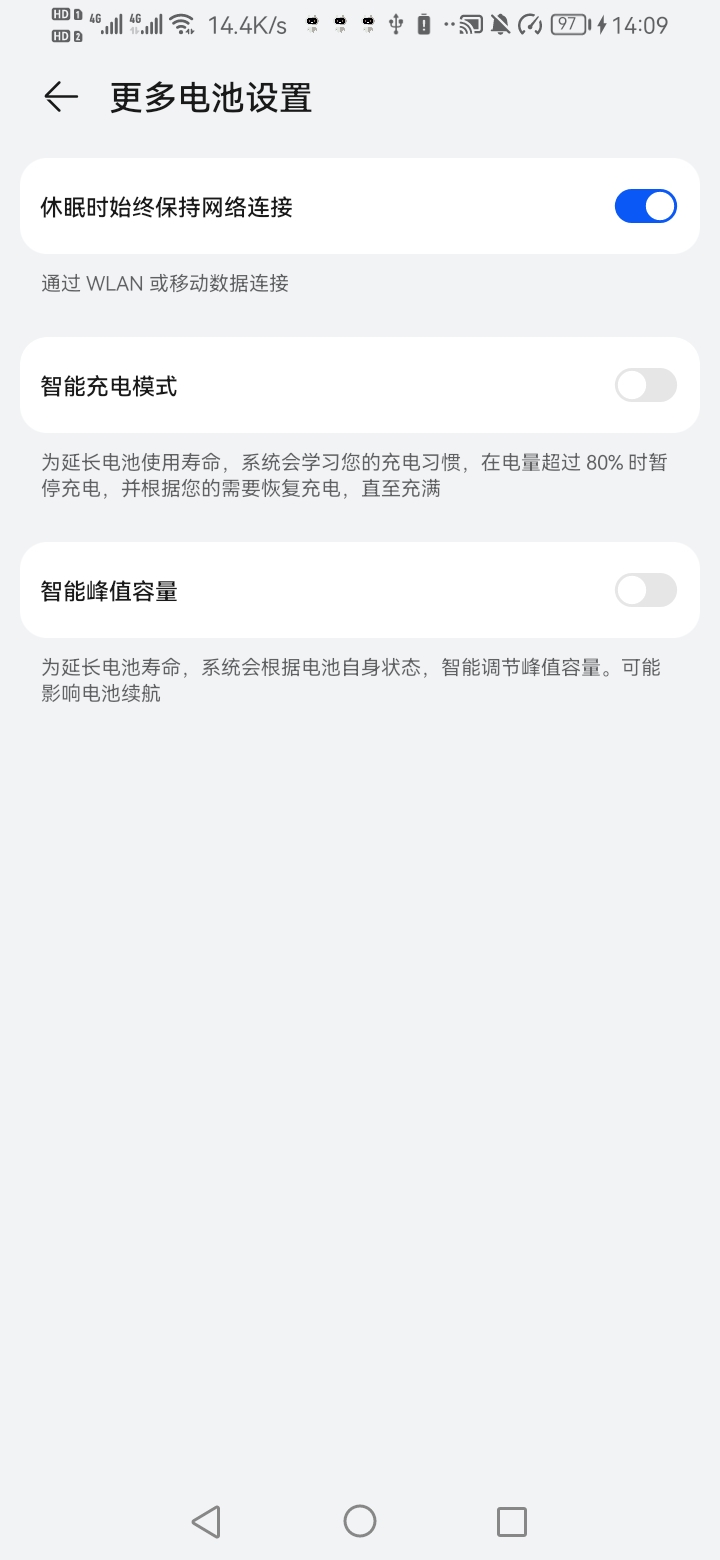
休眠时保持网络连接
- 作用:锁屏后保持网络连接,避免远程断开。
- 说明:确保远程控制、文件传输等功能在休眠状态下仍可联网。
- 操作步骤
- 华为 / 荣耀:设置 → 电池 → 更多电池设置 → 启用「休眠时保持网络连接」
- 小米 / 红米:设置 → WLAN → WLAN助理 → 保持 WLAN 在休眠时开启
- vivo / OPPO:设置 → Wi-Fi → 高级设置 → 保持网络连接
- 三星 / 一加:设置 → 连接 → Wi-Fi → 高级 → 保持Wi-Fi在休眠时开启
取消锁屏密码与锁屏壁纸
- 作用:避免设备卡在锁屏界面,确保自动运行。
- 操作步骤
- 关闭锁屏密码
- 设置 → 安全 → 屏幕锁定方式
- 输入原密码
- 选择「无」或「滑动」
- 确认关闭
- 开启直接进入系统
- 设置 → 系统与更新 → 开发人员选项
- 关闭锁屏或开启直接进入系统(不同手机名称可能不同)
- 关闭开发人员选项
- 重启设备后生效
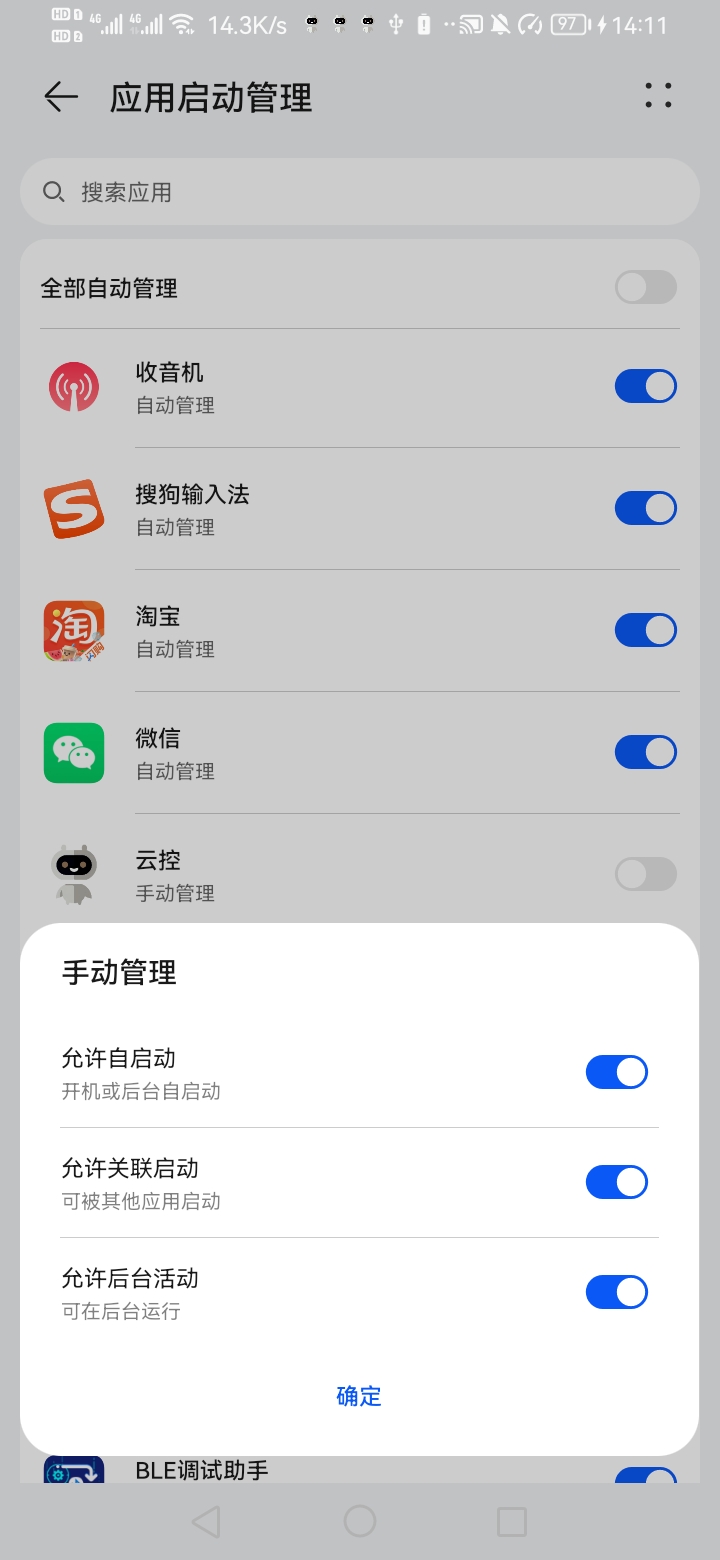
自启动权限
- 作用:让 云控APP 可在开机或被清理后自动启动。
- 通用步骤 设置 → 应用 → 云控APP → 权限 → 开启「允许自启动」
- 品牌差异
- 华为 / 荣耀
打开 **手机管家 → 应用启动管理 → 云控APP **- 关闭「自动管理」
- 开启「手动管理」的以下三项:
- 允许自启动
- 允许关联启动
- 允许后台活动
- 点击 确定 保存设置
- 小米 / 红米
设置 → 应用设置 → 权限管理 → 自启动管理 → 开启 ** 云控APP ** - OPPO / vivo
设置 → 权限管理 → 自启动 → 开启 ** 云控APP ** - 三星 / 一加
设置 → 应用程序 → 启动权限 → 允许 ** 云控APP **
- 华为 / 荣耀
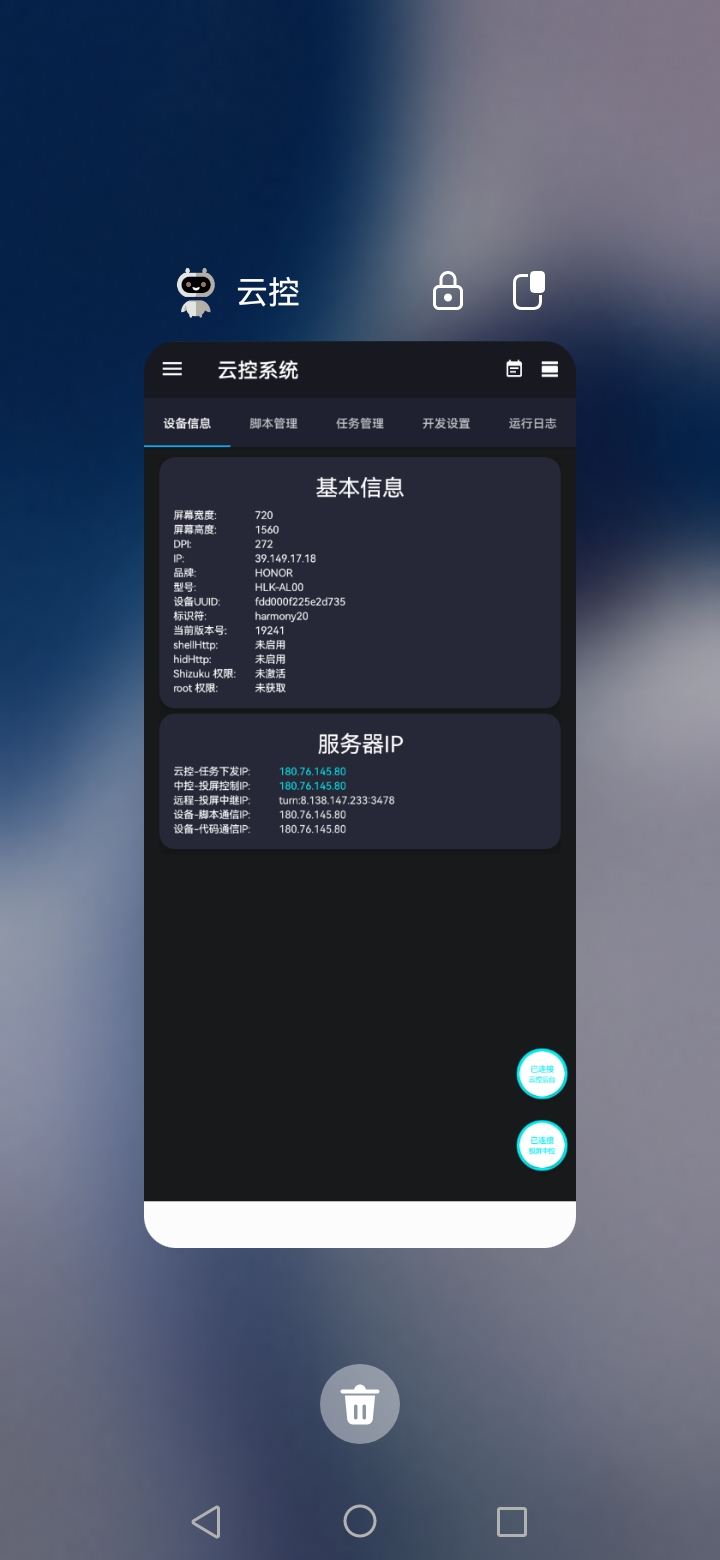
后台锁定应用
- 作用:防止云控 APP 被系统清理。
- 操作步骤
- 点击手机 任务键,打开「最近任务」
- 长按 云控 APP 图标
- 选择「锁定后台」「锁定应用」或「保持运行」(不同手机名称可能不同)
基础权限
检查权限列表,若有未开启的权限请全部开启(不同手机权限名称可能不同)。
Android 11(API 30)及以上系统,还需开启所有文件访问权限。
权限开启遇阻
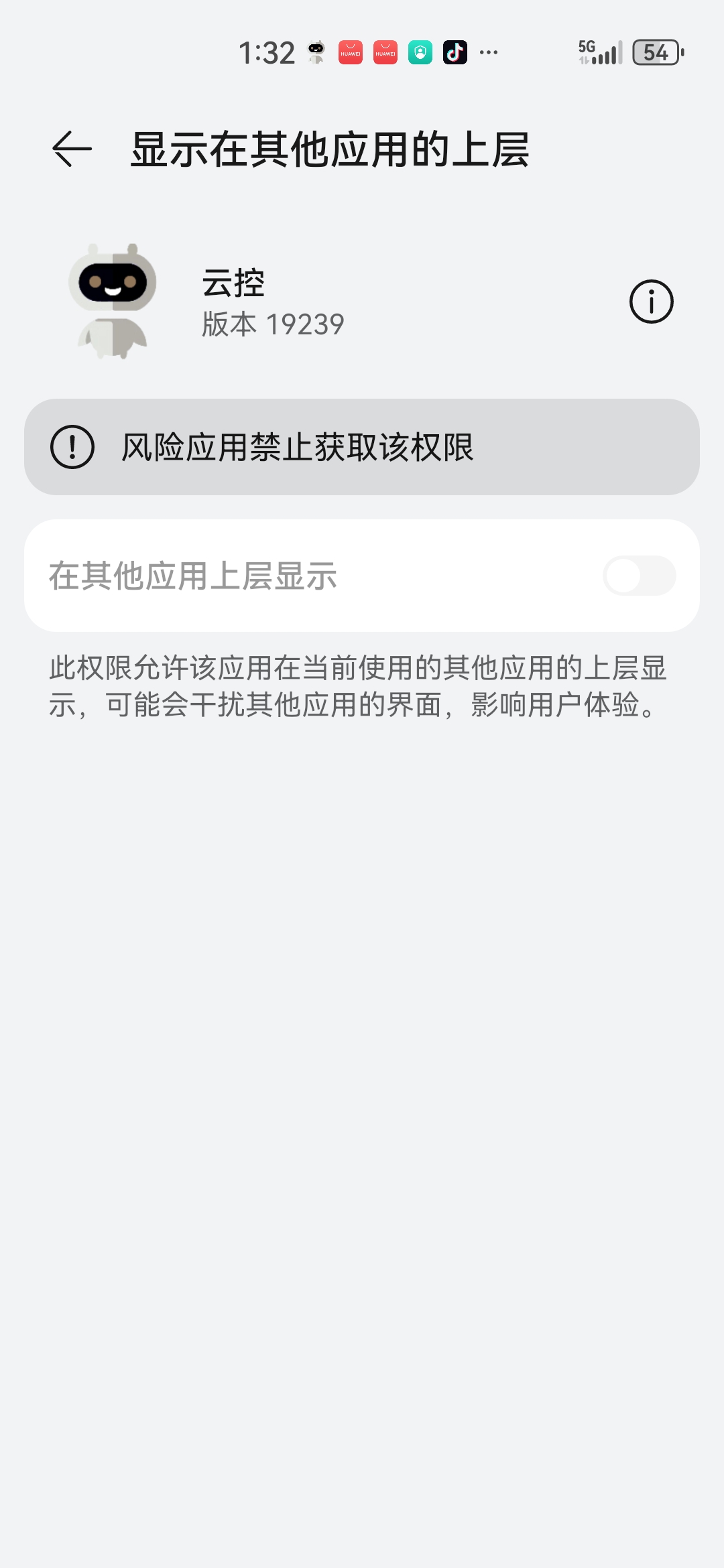
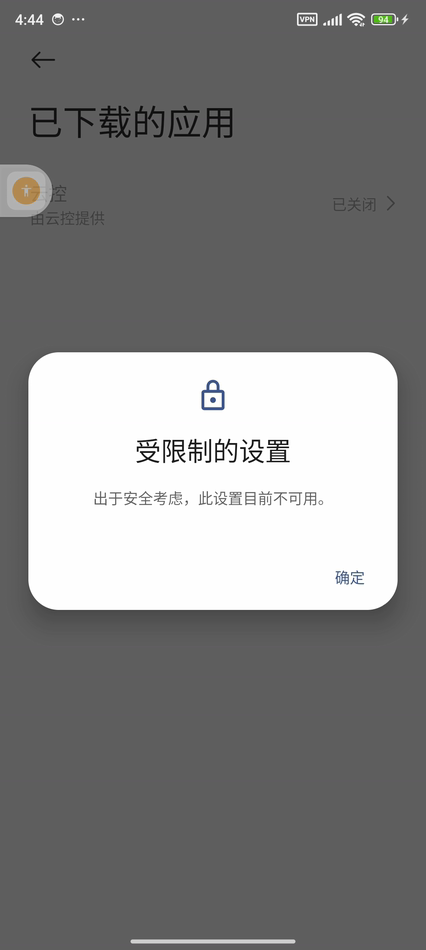
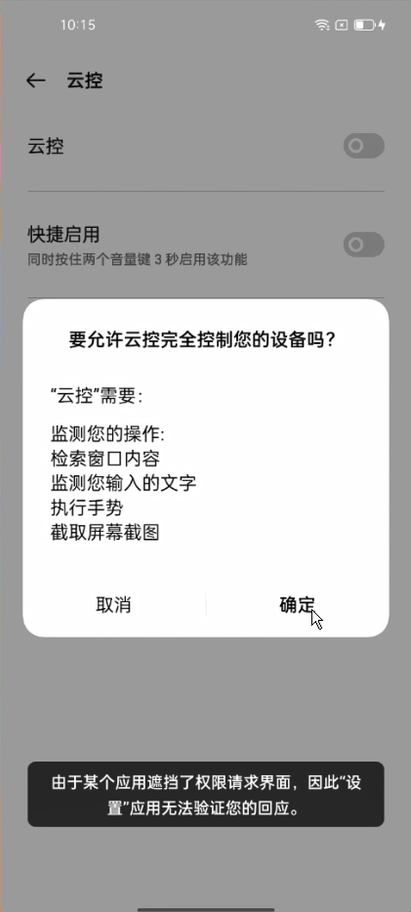
若提示以下信息:
- 风险应用禁止获取该权限
- 受限制的设置,出于安全考虑,此设置目前不可用
- 由于某个应用遮挡了权限请求界面,无法验证您的回应
如图所示:
解决办法:
- 请参考常见问题:权限无法开启 点击查看详细解决方案